Este guia ensina a preparar um sorteio com cupons de papel depositados em uma urna. O cliente compra, recebe os cupons no caixa e coloca os papéis na urna. No dia marcado, a loja retira o cupom contemplado e registra o resultado.
O exemplo será: a cada R$ 100,00 em compras, o cliente recebe 1 cupom. Também veremos como oferecer cupons em dobro quando uma lista especial de produtos for atendida.
Referência: SRI Integrador 2.0.43. As capturas mostram as telas dessa versão com dados demonstrativos. Nomes, produtos, datas e números são exemplos; use as informações da sua loja. Clique nas imagens para ampliá-las.
Antes de começar
- Confirme com o suporte que o Integrador está atualizado e que o programa do caixa também possui a integração para cupons de urna. Atualizar apenas o Integrador não atualiza o PDV.
- O caixa deve estar vinculado ao Integrador da loja e com a impressora funcionando.
- Separe o nome da campanha, o período de participação, o regulamento, os prêmios e a data e o local do sorteio.
Você fará três preparações: cadastrar a campanha (nome, datas e prêmios), criar a regra de participação (quantos cupons cada compra recebe) e publicar a regra para os caixas receberem.
Como entrar no módulo Promoções
O Promoções é o módulo de gestão de ofertas e campanhas do SRI Integrador. Você entra nele pelo launcher, a tela inicial que reúne os aplicativos da loja.
- Abra, no navegador, o endereço do SRI Integrador informado pelo suporte. Se estiver no computador em que o Integrador foi instalado, clique no ícone do programa na área de notificação, perto do relógio do Windows, e escolha Abrir painel.
- Se aparecer a tela de acesso, informe Loja, Usuário e Senha e clique em Entrar.
- Na tela inicial de aplicativos, clique no cartão Promoções, identificado pelo ícone dourado de etiqueta e pela categoria Gestão. Você também pode digitar “Promoções” em Buscar aplicativo.
- Dentro do módulo, escolha Campanhas de premiação no menu à esquerda e continue o passo a passo abaixo.
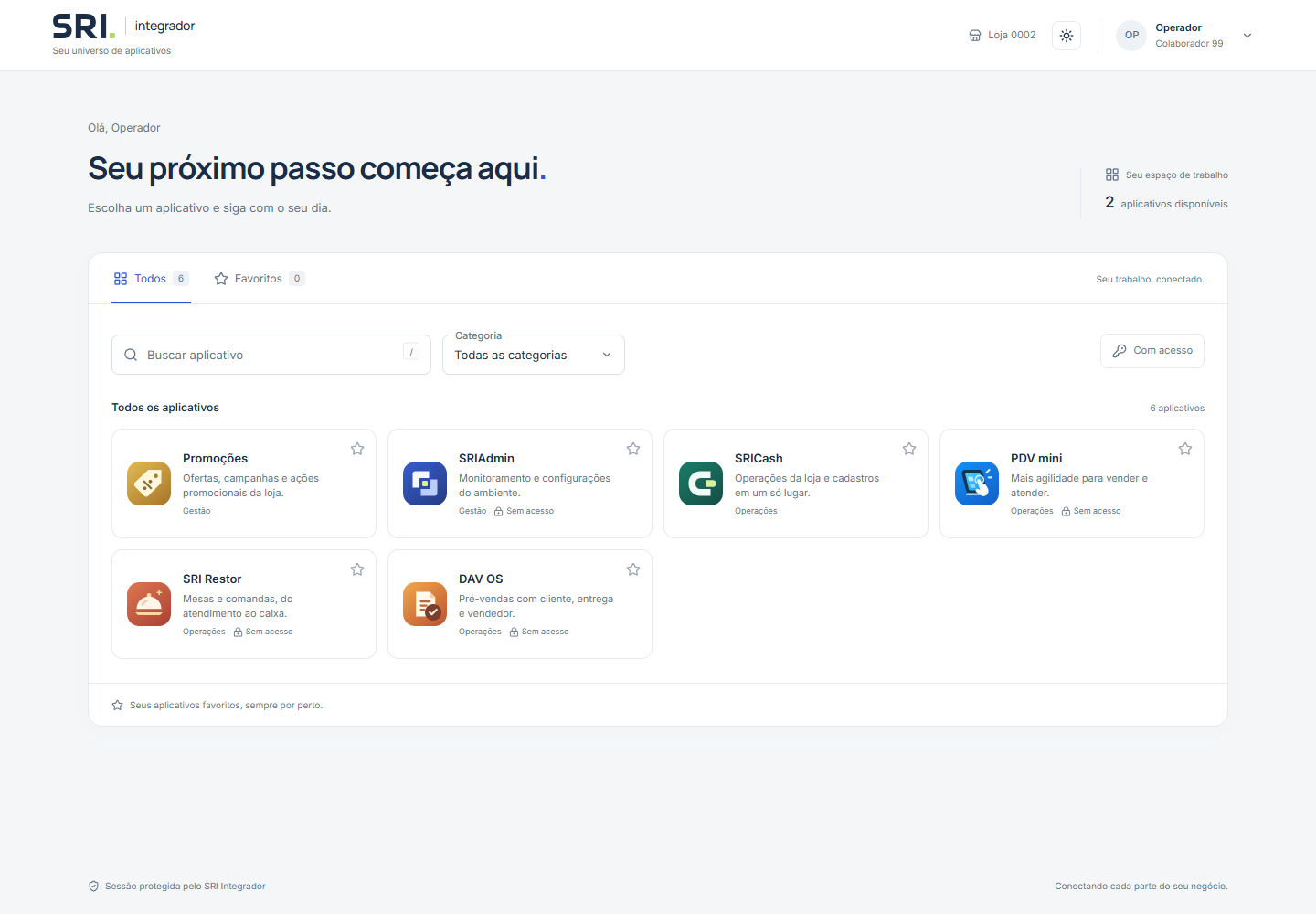
Esta é a tela inicial de aplicativos do SRI Integrador. Clique em Promoções para acessar a gestão de campanhas e sorteios.
Se aparecer Sem acesso ou Acesso restrito, solicite a liberação ao responsável pela loja.
1. Abra Campanhas de premiação
- Abra Promoções no SRI Integrador.
- No menu à esquerda, clique em Campanhas de premiação.
- Clique no botão +, no canto superior direito. Ao passar o mouse, ele indica Nova campanha.
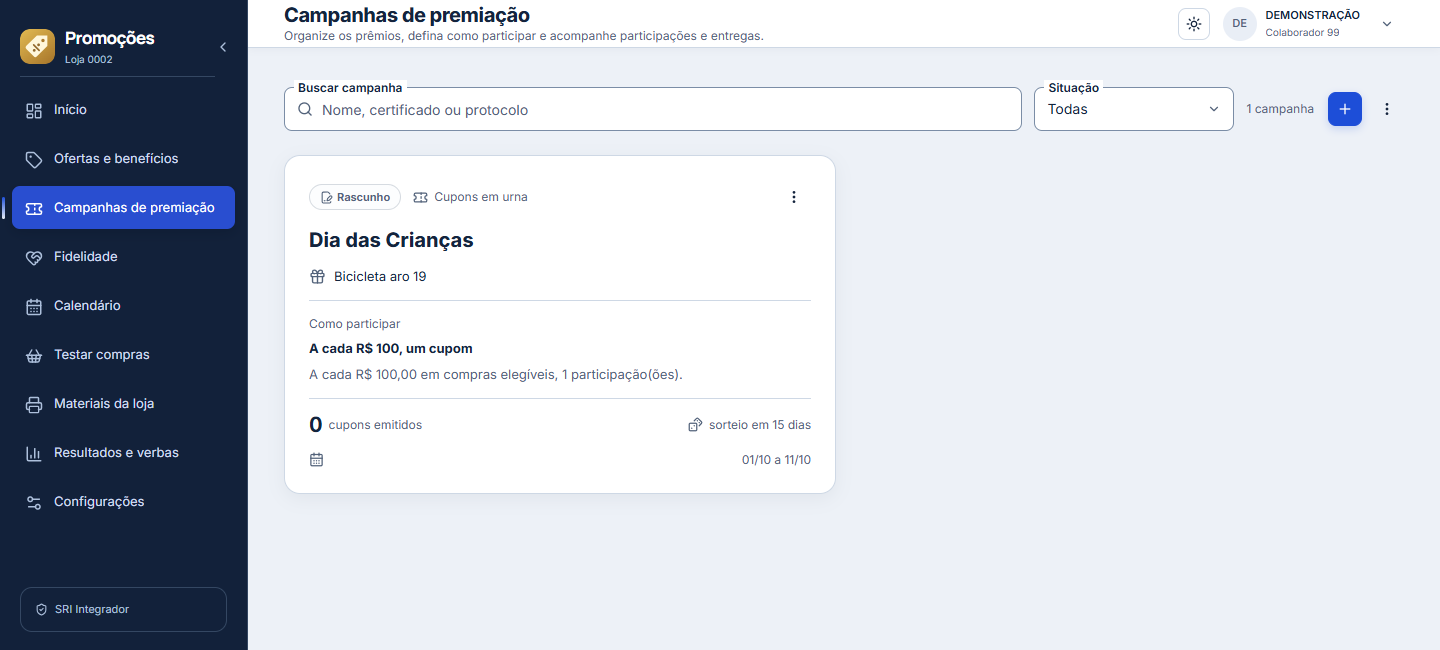
É nesta tela que você cria e abre as campanhas de cupons em urna.
2. Crie a campanha de cupons em urna
Na janela Nova campanha, preencha os dados abaixo.
| Campo | O que informar |
|---|---|
| Nome | Um nome fácil de reconhecer, como “Dia das Crianças”. |
| Modalidade | Escolha Cupons em urna. |
| Início e Fim | As datas e os horários em que as compras poderão gerar cupons. |
| Regulamento | As condições que a loja divulgará: como participar, quais são os prêmios e como ocorrerá o sorteio. |
| Data da apuração | O dia e o horário de retirar o cupom da urna. “Apuração” é o registro do resultado do sorteio. |
| Local da apuração | Onde o sorteio acontecerá, por exemplo “Loja Matriz”. |
Confira também Limitar a um prêmio por participante e Aviso de uso dos dados, conforme o regulamento adotado pela loja.
Confira o horário final: 11/10/2026 às 00:00 é o começo do dia 11. Para aceitar compras até o encerramento desse dia, informe o horário de encerramento desejado.
Certificado informado e Protocolo podem ficar em branco. O sistema permite continuar, apresenta uma orientação sobre a documentação e omite esses campos na impressão quando não estão preenchidos. A liberação no sistema não substitui a autorização do órgão competente, quando exigida, conforme o aviso apresentado no cadastro.
Clique em Criar campanha. Ela começa na situação Rascunho.
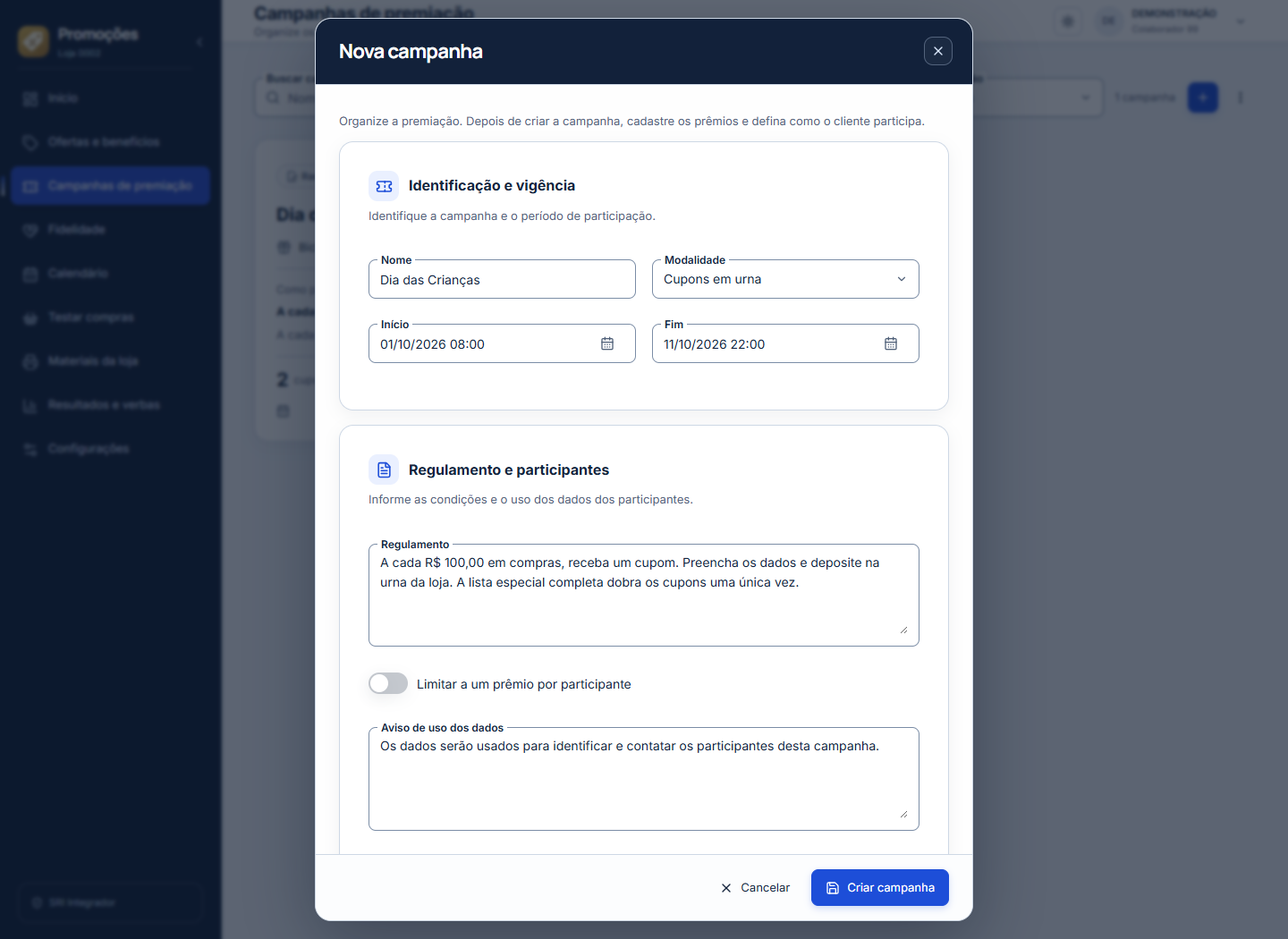
Na primeira parte da janela, identifique a campanha e informe as regras de participação.
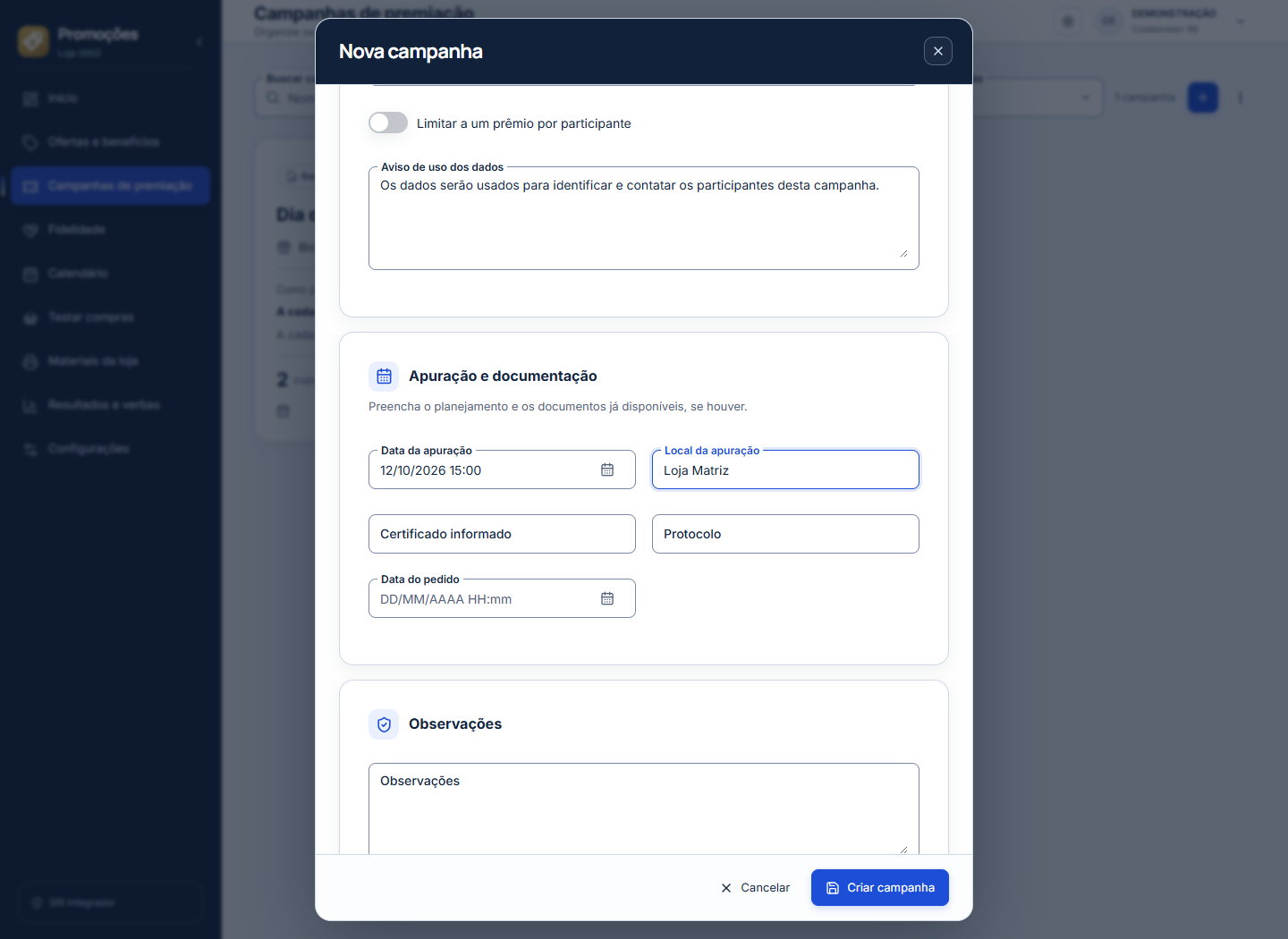
Role a janela para preencher a data e o local do sorteio. Depois, clique em Criar campanha.
3. Cadastre o prêmio
- Dentro da campanha, abra a aba Prêmios.
- Clique em + (Adicionar prêmio).
- Na aba Dados do prêmio, informe a Descrição do prêmio e a Quantidade. Exemplo: “Bicicleta aro 19”, quantidade 1.
- Se desejar, informe o Valor de mercado.
- Clique em Salvar.
Repita para outros tipos de prêmio. Escreva a descrição como ela deverá aparecer no cupom. A quantidade de prêmios é inteira; valores em dinheiro usam duas casas decimais.
A aba Comprovação do prêmio permite informar a data e o documento de comprovação. Para cadastrar um arquivo, use Regulamento e documentos > Documentos; depois selecione esse documento no prêmio.
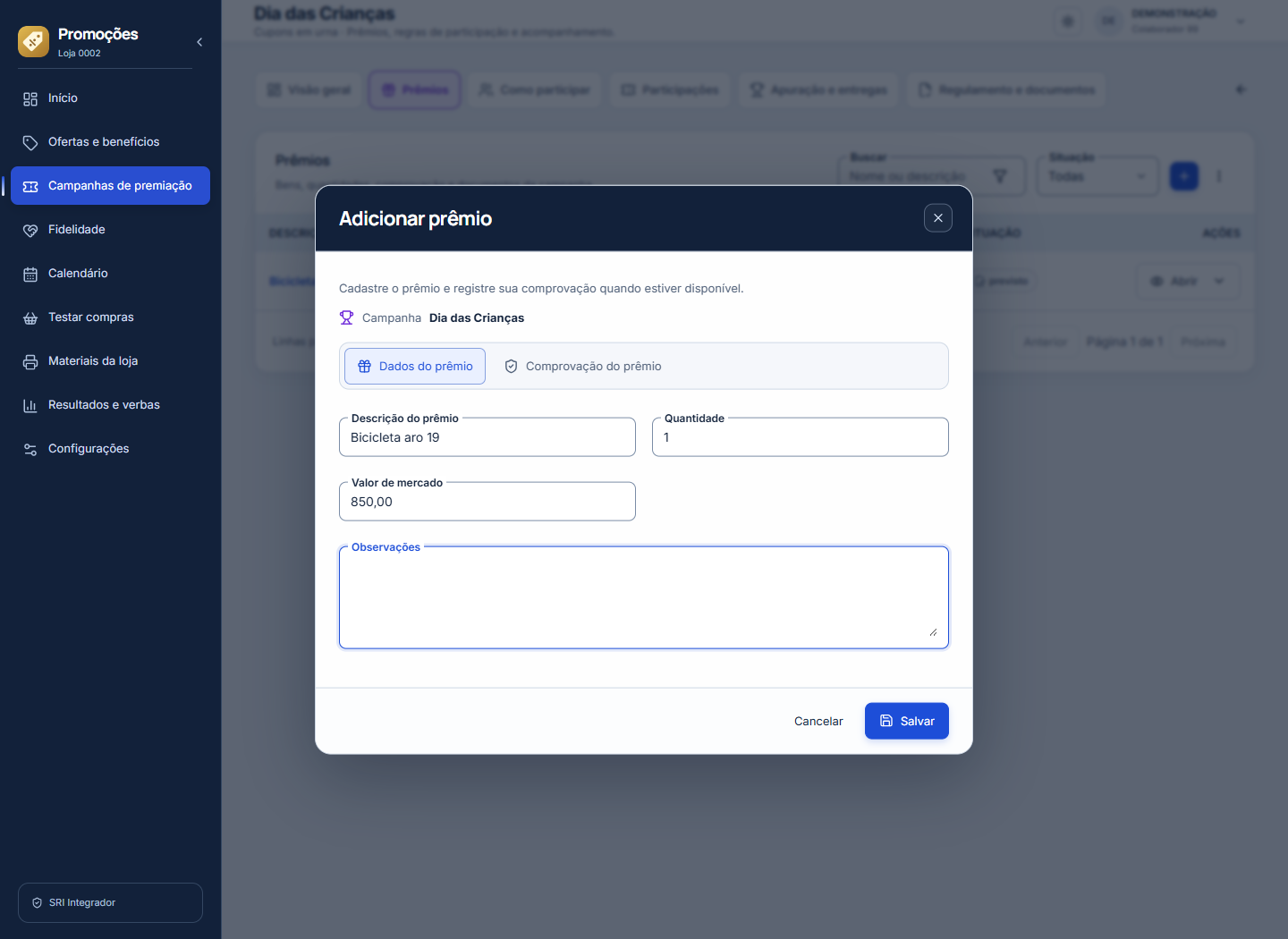
Preencha a descrição e a quantidade de prêmios que serão sorteados.
4. Libere a campanha
- Abra a aba Visão geral.
- Desça até a tabela Campanhas, abaixo de Dados da campanha.
- Na linha da campanha, clique na seta ao lado de Abrir.
- Escolha Liberar campanha.
- Confira a janela e clique em Confirmar.
A campanha passa a aparecer como Liberada quando não há certificado informado, ou Autorizada quando ele foi informado.
Ainda falta publicar a regra de participação. Liberar a campanha organiza sua situação no gestor; a regra publicada define a emissão no caixa.
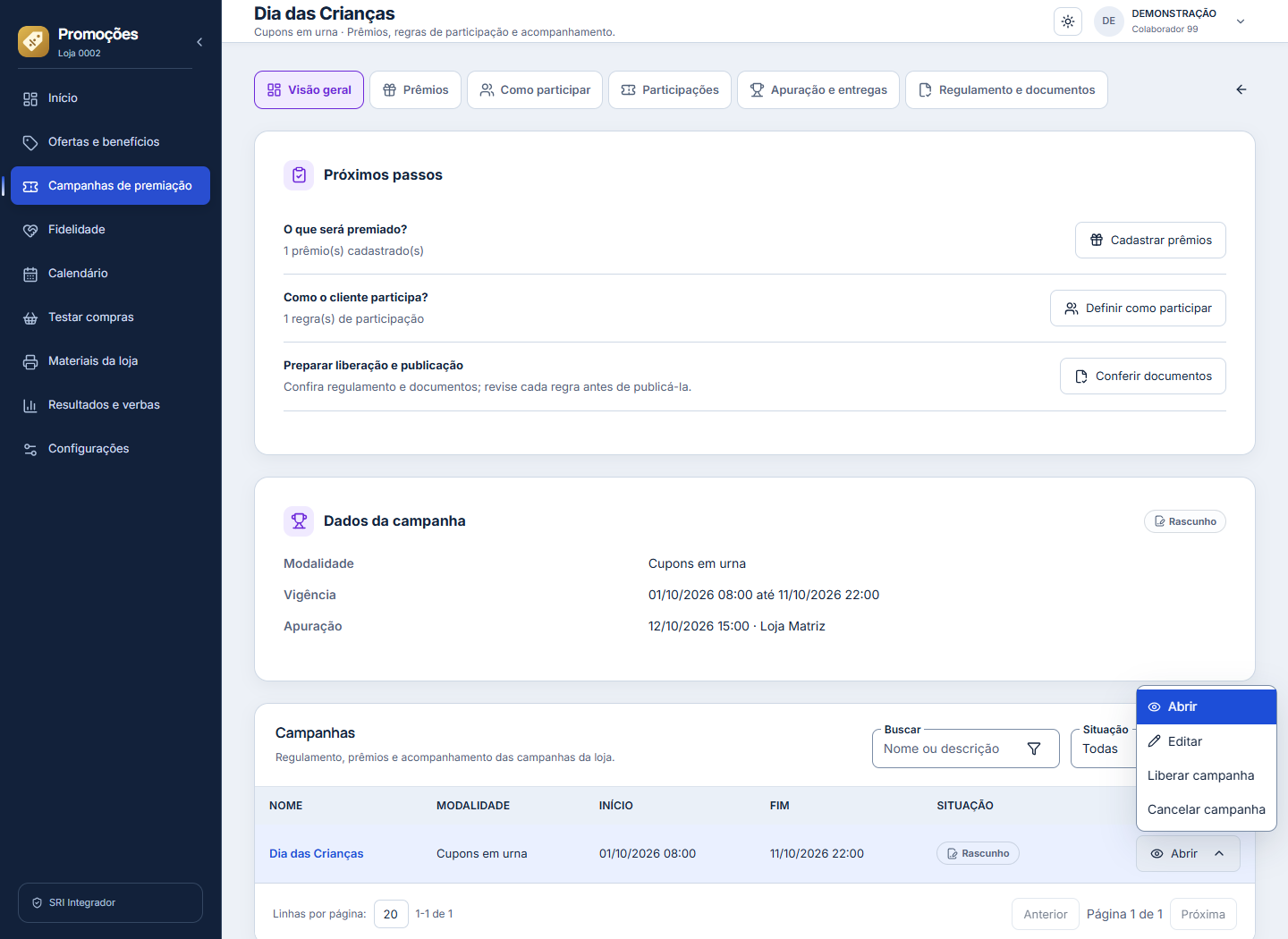
A opção Liberar campanha fica na seta ao lado de Abrir, na tabela Campanhas.
5. Defina quantos cupons cada compra recebe
- Abra a aba Como participar.
- Clique em + (Adicionar regra de participação).
- Escolha Cupom a cada valor em compras.
- Preencha Nome da regra, por exemplo “A cada R$ 100, um cupom”.
- Confira se Campanha de premiação aponta para a campanha correta.
- Em A cada valor em compras (R$), informe 100,00.
- Em Participações, informe 1.
- Se quiser limitar a quantidade de cupons em uma venda, preencha Máximo por compra. Caso contrário, deixe esse campo vazio.
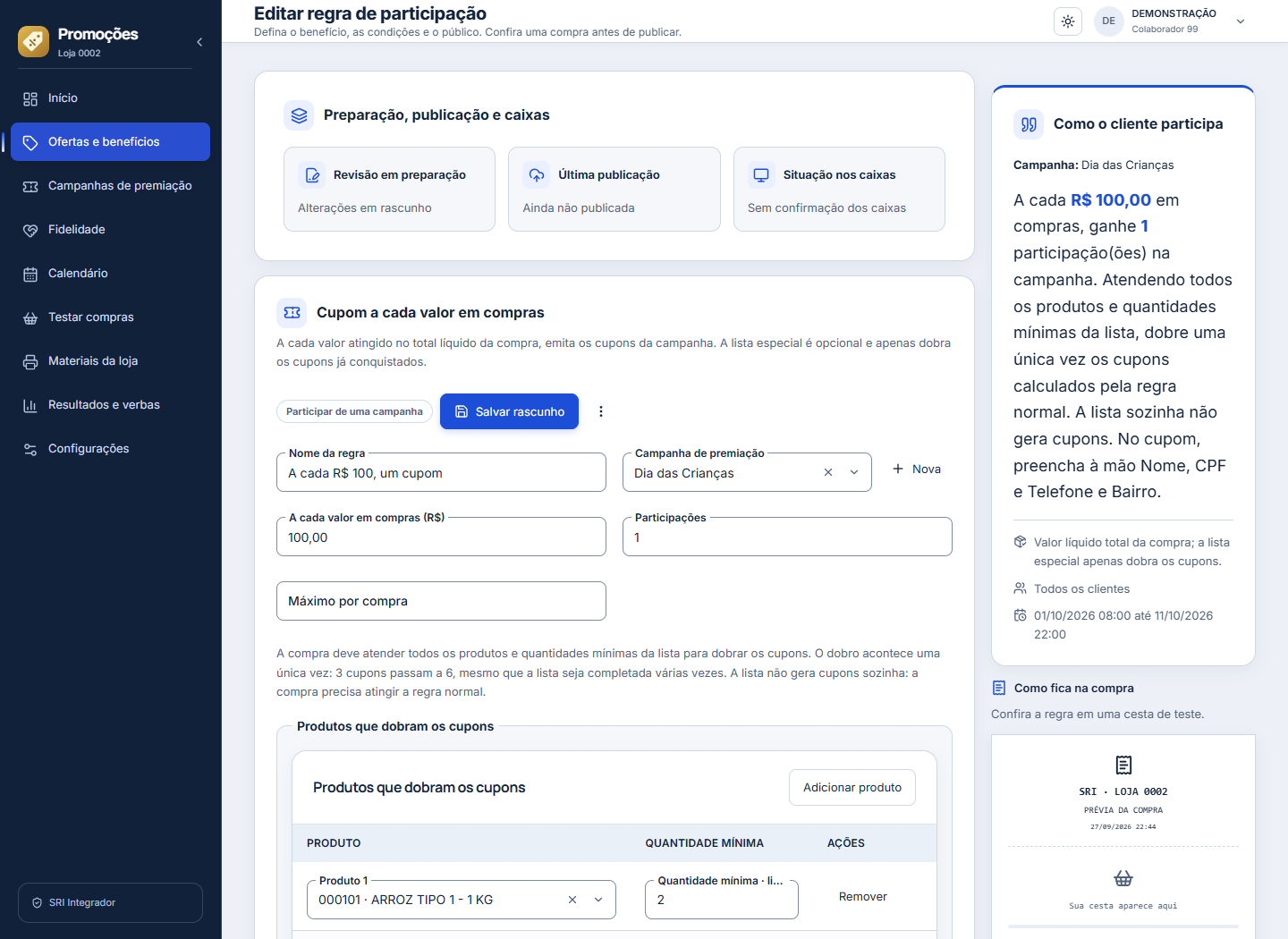
O campo Participações define quantos cupons serão entregues a cada faixa de valor atingida.
O PDV usa o valor final da venda, depois dos descontos. Para receber os cupons normais, basta atingir o valor da regra. Não é necessário comprar os produtos da lista bônus.
| Valor final da compra | Cupons sem bônus |
|---|---|
| R$ 99,00 | 0 |
| R$ 102,00 | 1 |
| R$ 219,90 | 2 |
| R$ 250,00 | 2 |
| R$ 300,00 | 3 |
Nesse modo, cada venda é calculada separadamente. O valor restante não acumula para outra compra, e não há limite compartilhado entre compras por CPF.
6. Opcional: ofereça cupons em dobro
Use esta opção se o regulamento oferecer um bônus para quem comprar uma combinação de produtos.
- No mesmo editor, localize Produtos que dobram os cupons.
- Clique em Adicionar produto.
- Selecione o produto e informe a Quantidade mínima.
- Repita para todos os produtos da lista.
Exemplo: 2 unidades de arroz e 1 unidade de caldo de carne. A compra precisa atender ao mínimo de todos os produtos. Quando isso acontece, o total de cupons conquistados pelo valor é dobrado uma única vez.
| Compra | Lista especial | Cupons |
|---|---|---|
| R$ 99,00 | Completa | 0 |
| R$ 300,00 | Incompleta ou sem os produtos | 3 |
| R$ 300,00 | 2 arrozes e 1 caldo | 6 |
| R$ 300,00 | 4 arrozes e 2 caldos | 6 |
O mesmo produto pode aparecer em mais de uma linha da venda: suas quantidades são somadas. Atender à lista várias vezes não triplica nem quadruplica os cupons. Se você definiu um Máximo por compra, esse limite é aplicado depois do bônus.
Produtos em UN ou UNID usam quantidades inteiras. Para unidades que permitem fração, como KG, a quantidade pode ter até quatro casas decimais.
Se a opção não aparecer, confira se a campanha selecionada é da modalidade Cupons em urna.
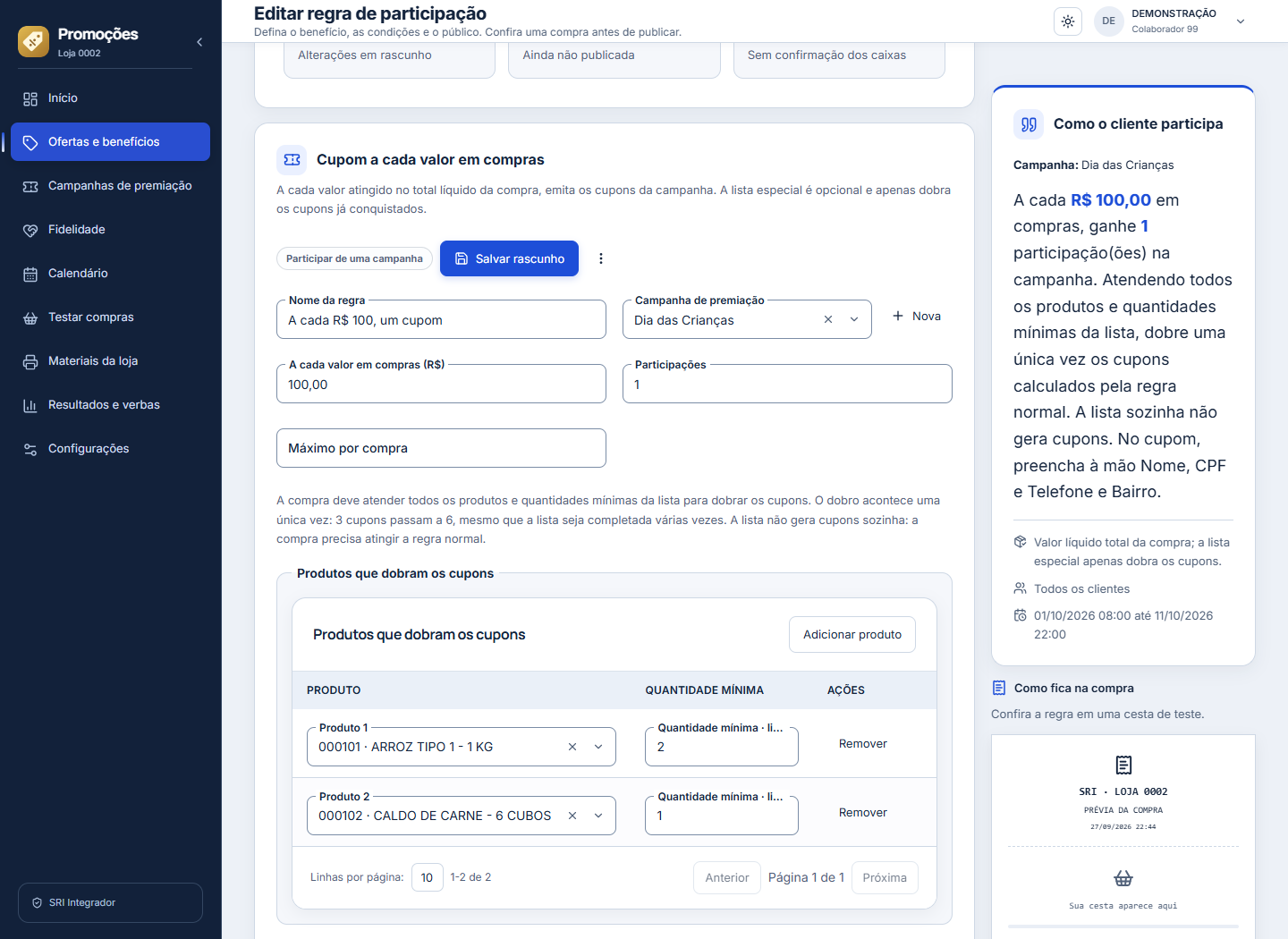
Todos os mínimos da lista devem ser atendidos. Neste exemplo, são dois pacotes de arroz e uma embalagem de caldo.
7. Escolha como preencher os dados do cliente
Para o cliente escrever seus dados no papel:
- Ative Preencher os dados à mão no cupom.
- O cupom terá linhas para Nome, CPF e Telefone.
- Se precisar de mais um campo, informe o rótulo em Campo adicional para preenchimento, por exemplo Bairro.
Nesse caso, o cupom não utiliza os dados do cliente identificado na venda. O público fica em Todos os clientes. Com a opção desligada, os dados informados na compra podem ser utilizados, conforme o público configurado.
Em Quando e onde, preencha o Início e o Fim da regra dentro do período da campanha. Abra Canais, dias e horários e mantenha PDV selecionado. Sem restrições adicionais de dias e horários, a regra vale durante toda a vigência informada.
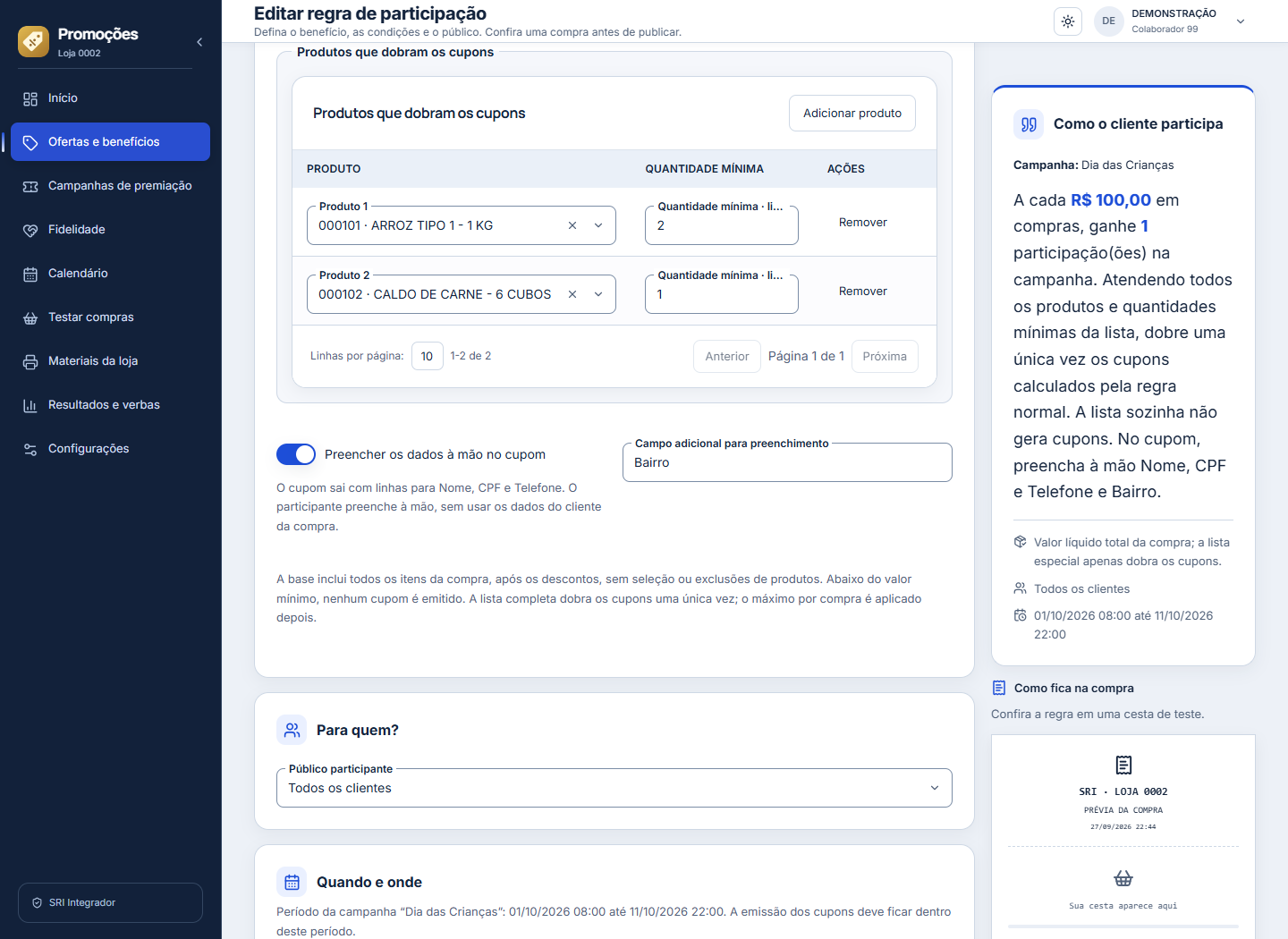
Com a opção ativada, o cliente preenche seus dados no próprio papel.
8. Teste a regra antes de publicar
- No editor, clique em Testar compra ou Montar cesta de teste.
- Em Condições da compra, escolha uma Data e hora da compra dentro da vigência e o canal PDV.
- Em Adicionar produto à cesta, pesquise um produto e selecione-o.
- Ajuste os preços e as quantidades para representar a compra desejada.
- Aguarde o recálculo e confira Resultado das regras e Cupons para impressão.
- Teste uma compra abaixo de R$ 100,00, outra acima e, se configurou o bônus, uma compra com a lista completa.
- Clique em Voltar à edição.
Alterar o preço na cesta muda somente a simulação. Esse teste não registra uma venda nem cria participações. O modelo contém o aviso SIMULAÇÃO · SEM VALIDADE; ele serve apenas para conferência.
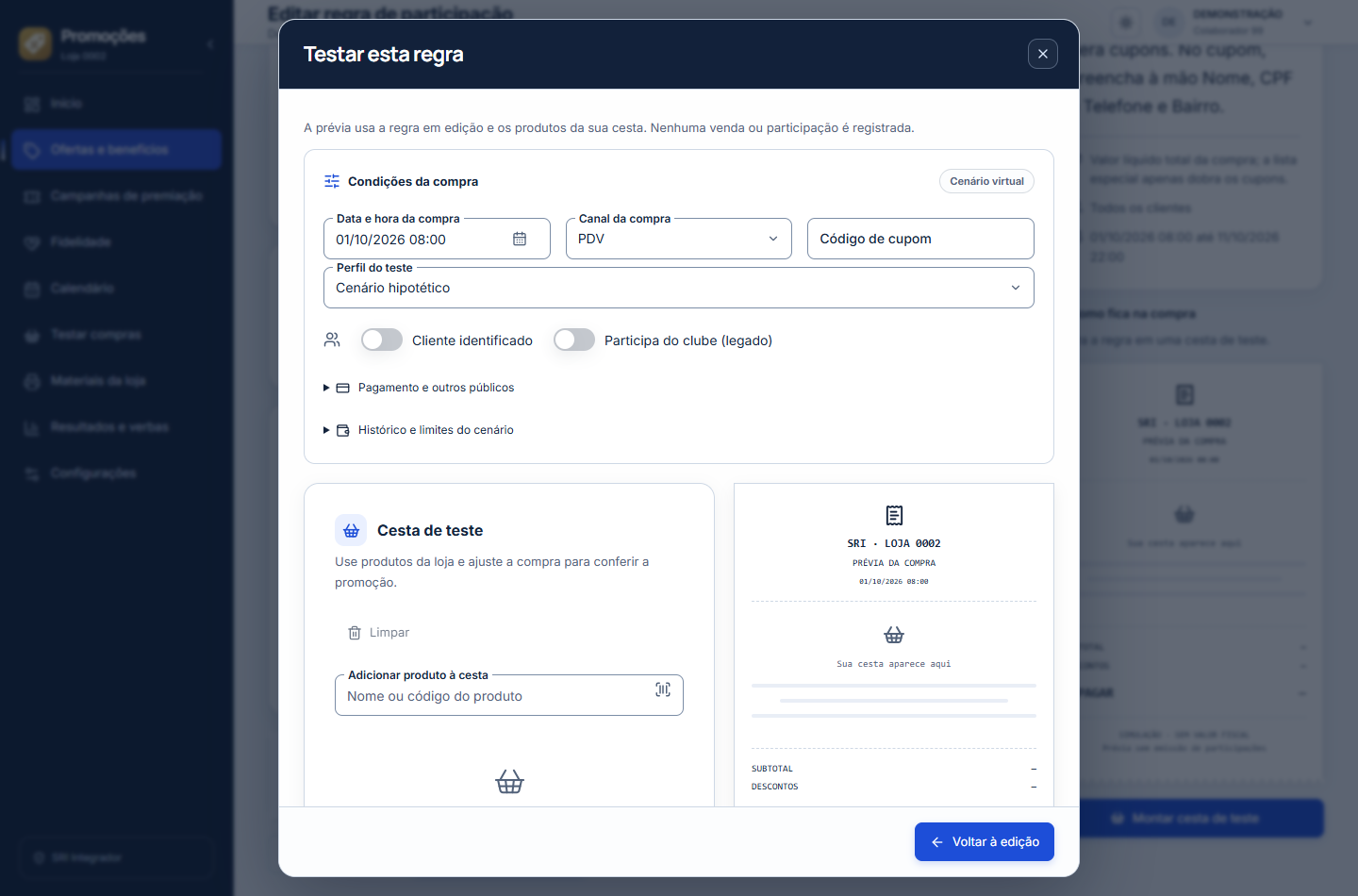
Comece escolhendo a data e o canal. Depois, monte a cesta e confira o resultado calculado.
9. Publique a regra e confira os caixas
- Clique em Revisar para publicar, no final do editor.
- Leia a janela Revisão para publicação.
- Se houver pendências, use Corrigir pendências ou Voltar à edição, ajuste o que foi indicado e revise novamente.
- Quando estiver correto, clique em Publicar regra de participação.
Se a loja exigir aprovação, a ação será Enviar para aprovação. A pessoa responsável deverá aprovar a revisão antes da publicação.
Salvar rascunho não publica a regra. Depois de alterar uma regra que já estava publicada, revise e publique novamente para disponibilizar a mudança aos caixas.
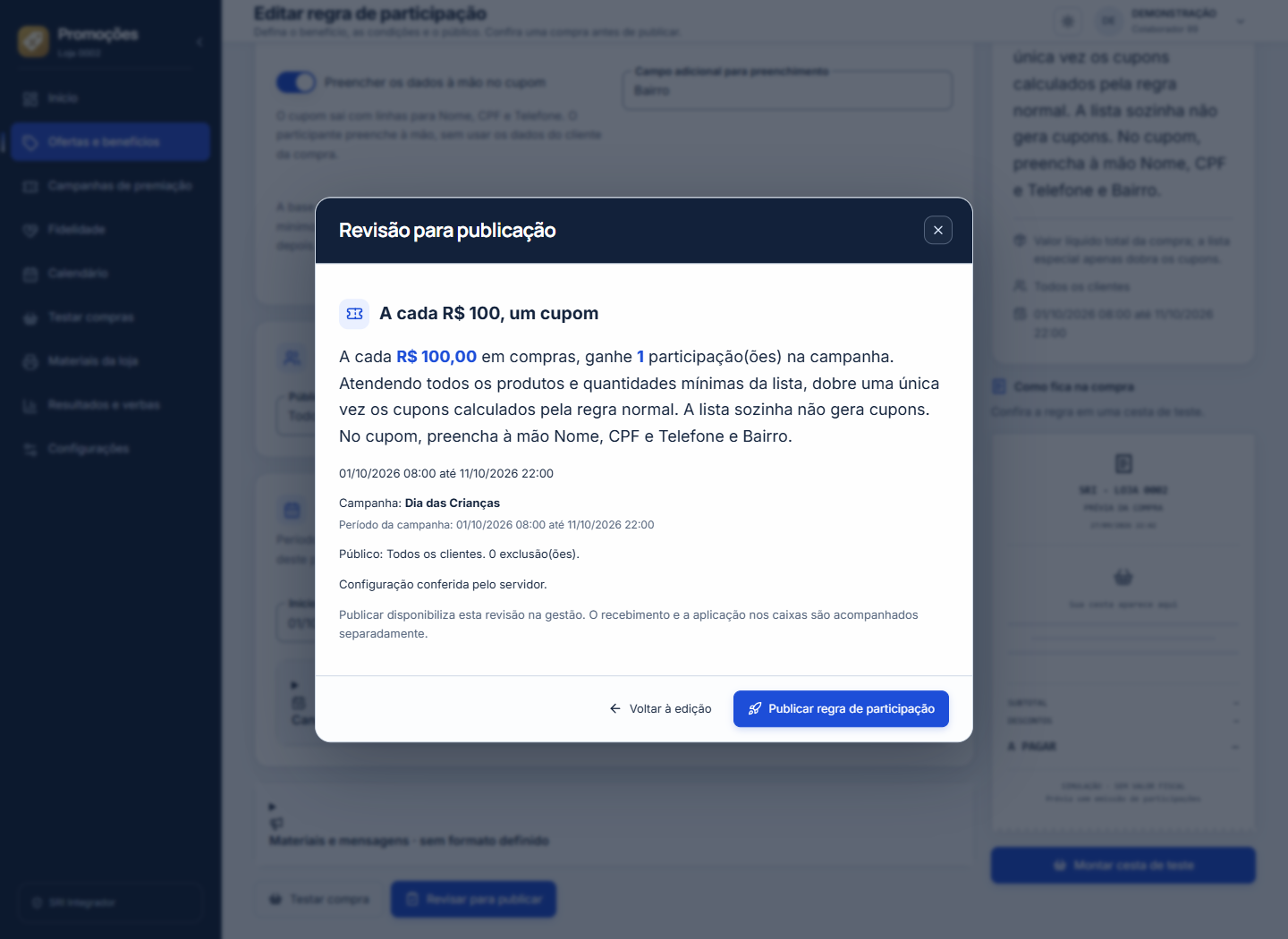
Confira o valor, o bônus, as datas e o preenchimento antes de publicar.
No quadro Preparação, publicação e caixas, confira Última publicação e Situação nos caixas. Publicar disponibiliza a regra no Integrador; cada caixa ainda precisa recebê-la pela sincronização automática.
Antes de anunciar o início da campanha aos clientes, confirme que os caixas receberam as regras e confira uma impressão. Se aparecer Sem confirmação dos caixas, peça ao suporte para conferir a sincronização.
10. Entregue os cupons durante as vendas
Com as regras recebidas e dentro do período configurado, conclua a venda normalmente. O PDV calcula a quantidade e imprime os cupons de sorteio separados do comprovante da venda.
- Confira o nome da campanha, o prêmio e os dados do sorteio.
- Confira o número e o código de barras. Cada cupom tem sua própria identificação.
- Se o preenchimento for manual, entregue os cupons para o cliente escrever seus dados.
- Oriente o cliente a colocar os cupons preenchidos na urna.
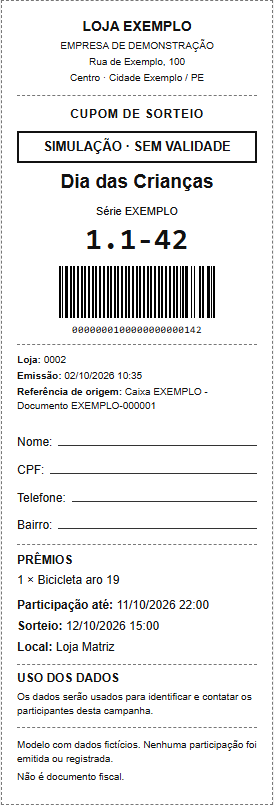
Prévia do gestor com dados fictícios e aviso de simulação. A impressão no PDV usa a impressora do caixa; fonte, largura e espaçamento podem variar. Este exemplo não é uma participação válida.
Depois de receber as regras pela primeira vez, o caixa pode continuar calculando e imprimindo durante uma falha temporária de comunicação, respeitando o período da campanha. Os registros são enviados quando a comunicação volta. Por isso, o cupom pode sair no caixa antes de aparecer na consulta do gestor.
Pausas e alterações passam a valer em cada PDV quando ele recebe a atualização. Um caixa que ainda não recebeu a primeira carga continua vendendo, mas não tem as regras necessárias para emitir os cupons.
11. Consulte as participações
- Volte a Campanhas de premiação e abra a campanha.
- Abra a aba Participações.
- Confira Número recebido, Data/hora de emissão, Série e Situação.
- Use Buscar para localizar um número. Nos cupons que possuem identificação curta, como 1.5-30, ela também pode ser usada na busca.
- Clique no número ou em Abrir para consultar os detalhes.
A tabela pode ter o título Cupons importados. Ela também reúne os cupons enviados automaticamente pelos caixas; você não precisa clicar em Importar participações a cada venda.
Se necessário, use Mais ações da lista > Atualizar lista. Se o caixa ficou sem comunicação, aguarde o envio dos registros antes de comparar o total.
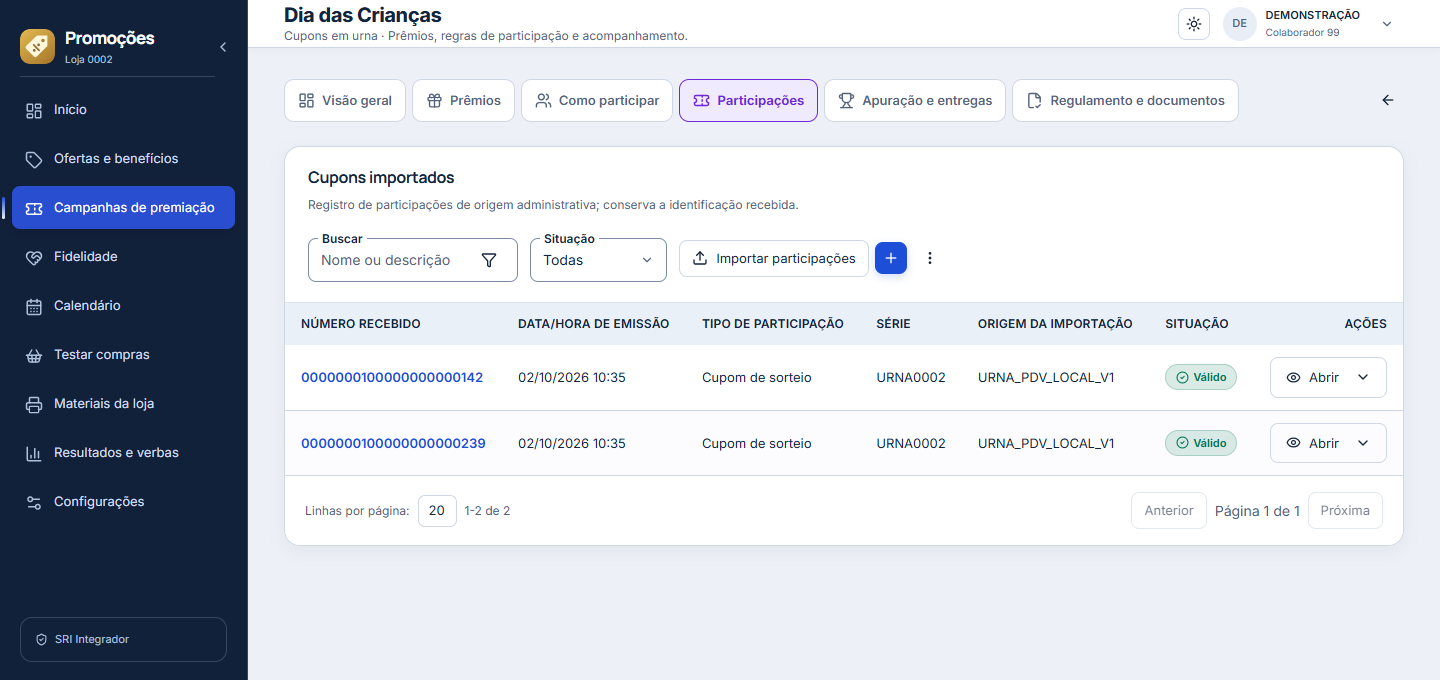
Confira os registros recebidos dos caixas pela coluna Data/hora de emissão.
12. Registre o resultado do sorteio e a entrega
O sorteio acontece na urna física. Depois, você registra no sistema o resultado apurado pela loja.
- Abra Apuração e entregas > Apurações e clique em +.
- Informe Cupons em urna, Realizada em, Local, Resultado e método utilizado e Testemunhas, uma por linha. Salve.
- Em Ganhadores e entregas, clique em +. Selecione a apuração, o prêmio e o Cupom participante. Informe os dados do ganhador e salve.
- Cadastre todos os ganhadores antes de Concluir apuração. Uma apuração concluída não aceita novos contemplados.
- Para registrar a entrega, cadastre o termo assinado em Regulamento e documentos > Documentos. Na linha do ganhador, abra a seta ao lado de Abrir, escolha Registrar entrega, selecione o termo e confirme a data.
A opção Baixar ata fica no menu da linha da apuração.
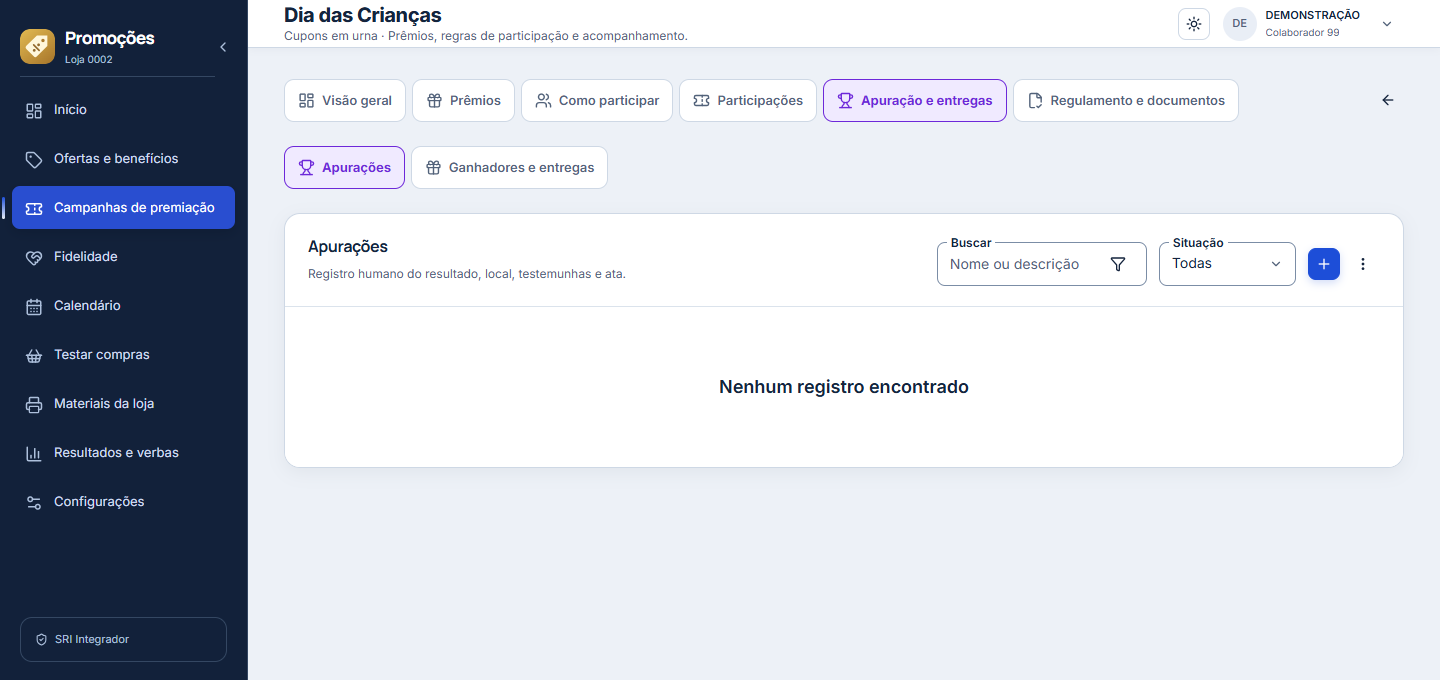
Registre a apuração primeiro. Depois, cadastre os contemplados em Ganhadores e entregas.
O cupom não saiu. O que conferir?
Verifique nesta ordem:
- Valor da compra: atingiu o mínimo depois dos descontos? A lista de produtos bônus sozinha não gera cupons.
- Campanha: está na modalidade Cupons em urna e foi liberada?
- Regra: é Cupom a cada valor em compras, está publicada, vinculada à campanha correta e com canal PDV?
- Datas e horários: a venda está dentro da vigência da campanha e da regra?
- Recebimento: o caixa recebeu as regras?
- PDV e impressora: o programa é compatível, está ligado à loja correta, há papel e a impressora está funcionando?
Se houve falha de impressão, conclua a venda antes de usar Cupons de sorteio pendentes no menu do PDV. Confira os papéis que já saíram antes de tentar recuperar a impressão. Se o sistema informar impressão sem confirmação, peça ao suporte para conferir o registro. Não refaça a venda apenas para obter outro cupom.
Ao chamar o suporte, informe loja, caixa, número da venda, data, horário e valor final. Esses dados ajudam a localizar o diagnóstico registrado pelo PDV.